Inloggen paneel
Allereerst moet u inloggen op het paneel en de ipmi-informatie controleren (u kunt ook naar de mailbox gaan om e-mails te vinden)
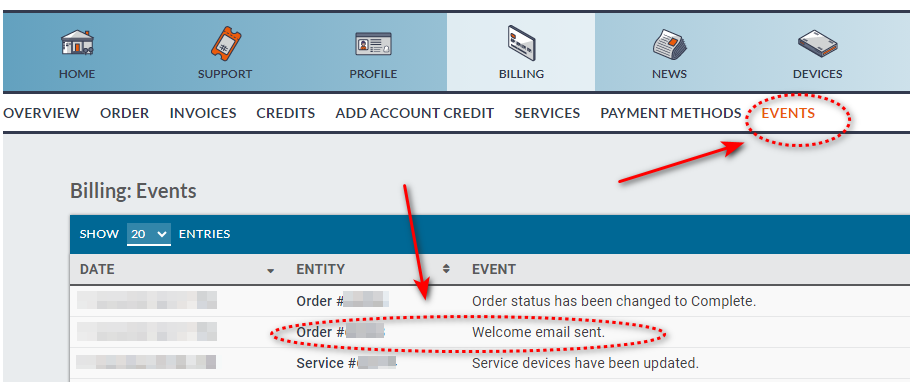
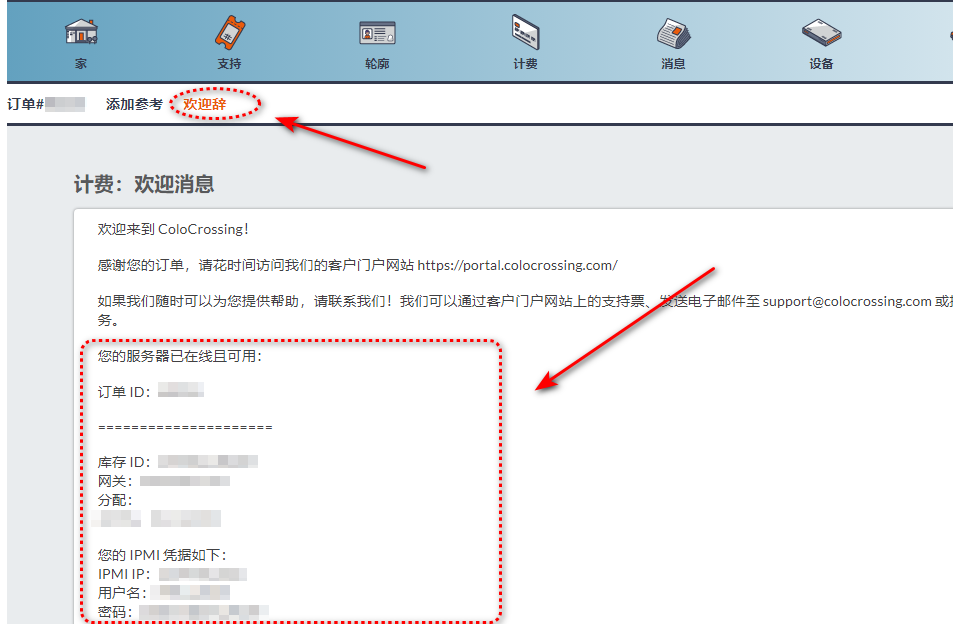
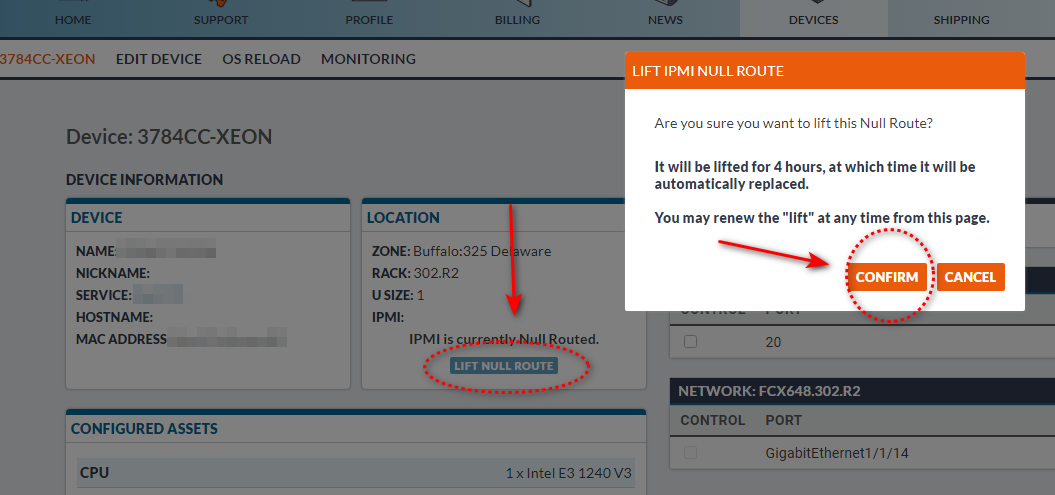
Als het IP-adres van ipmi conflicteert met het machinenetwerksegment, moet u de route leegmaken. De testmethode is om het IP-adres van ipmi te openen om te zien of het kan worden geopend, of om de console in het configuratiescherm te openen. Als dit moet worden gedaan, wordt u hierom gevraagd, en omgekeerd.
Log in op IPMI
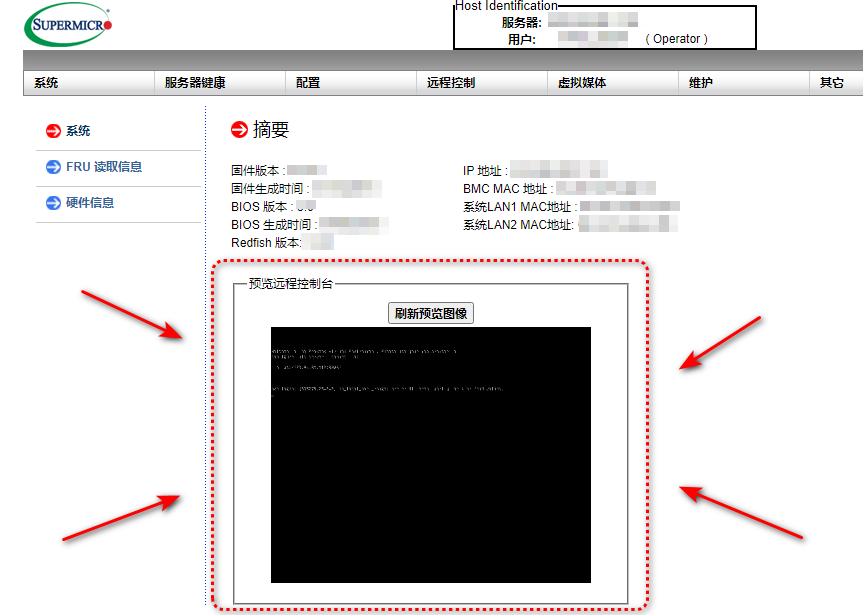
Open uw ipmi-adres in een browser en log in. U ziet een mini-zwarte doos waarop u kunt klikken om het ipmi-verbindingsbestand te downloaden voor later gebruik.
Configureer JAVA-omgeving
ipmi roept externe JAVA aan, dus er moet een JAVA-omgeving geïnstalleerd zijn, maar deze kan niet de nieuwste zijn omdat de operator mogelijk de moederborddriver niet naar de nieuwste versie heeft geüpgraded. Het wordt aanbevolen om versie 8U333 hier te downloaden.
Nadat JAVA correct is geïnstalleerd, opent u het configuratiebestand, gaat u naar het tabblad "Beveiliging" en voert u het webadres van ipmi in de lijst "Uitzonderingen" in
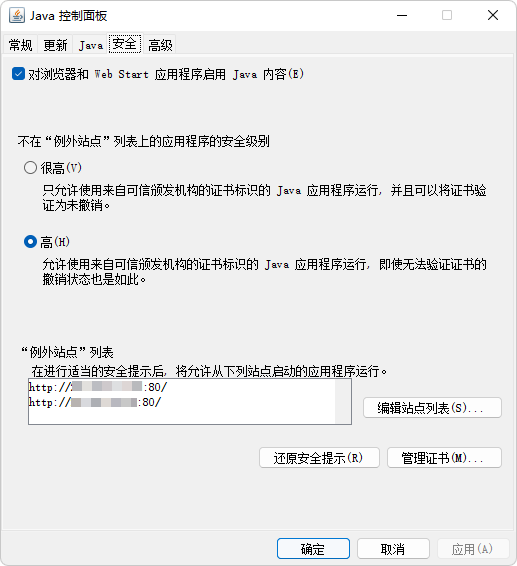
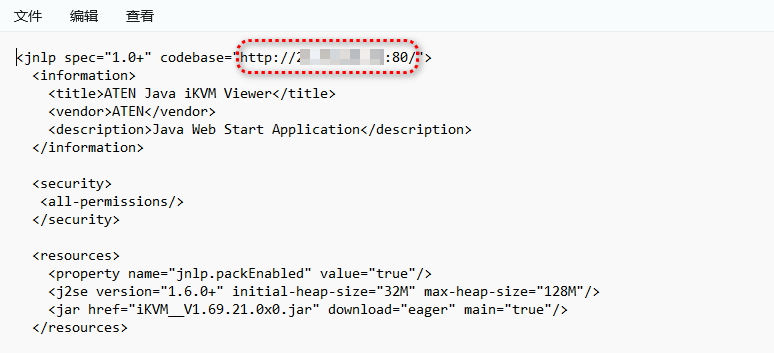
Op dit punt moeten we het JAVA-configuratiebestand gebruiken dat we zojuist hebben gedownload. We openen het met Kladblok. U kunt het ipmi-beheeradres erin zien. Kopieer het en voeg het toe aan de "Uitzonderingen" van het tabblad JAVA-beveiliging.
Afbeelding monteren
Nadat alles is voltooid, moeten we het configuratiebestand dat we zojuist hebben gedownload opnieuw gebruiken. Dubbelklik erop om het te openen, en wat je nu ziet is de ware verschijning van ipmi.
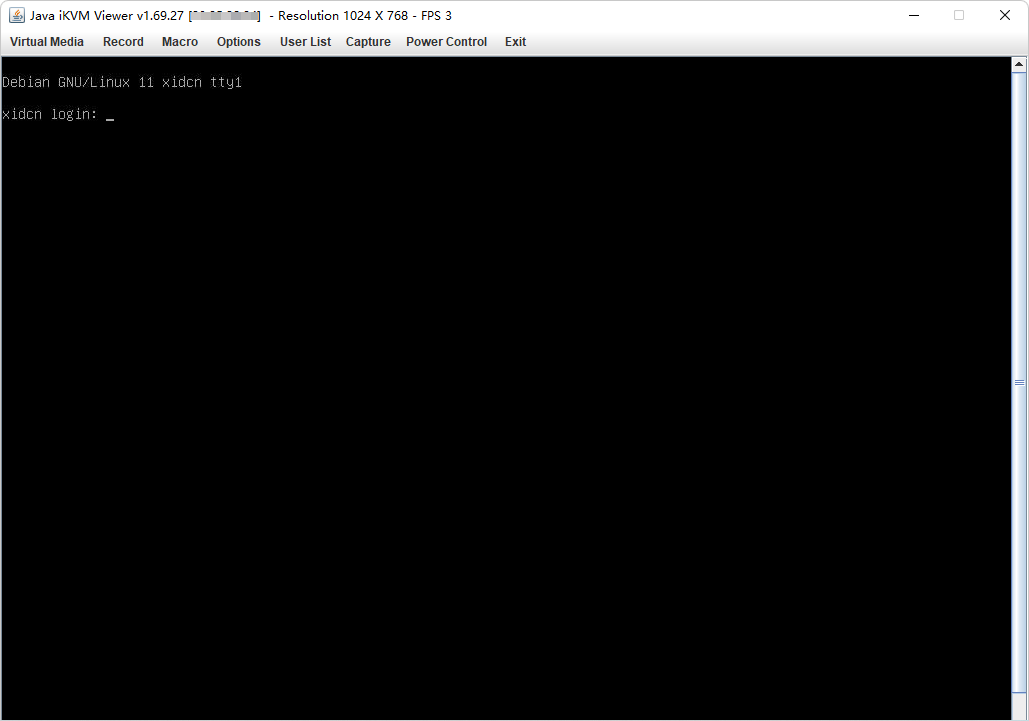
Omdat ipmi wordt gebruikt, moet het image-installatiesysteem worden gemonteerd. Omdat de server zich in het buitenland bevindt en veel mensen zich in Buffalo bevinden, zal het zeker erg traag zijn om grote image-installaties over te zetten. Als je op dit moment een inactieve meid in de buurt van Du Fu's computerruimte hebt, kun je Windows DD gebruiken om het te bedienen. Kies hier een andere installatiemethode "netbootxyz"
Netboot.xyz downloaden
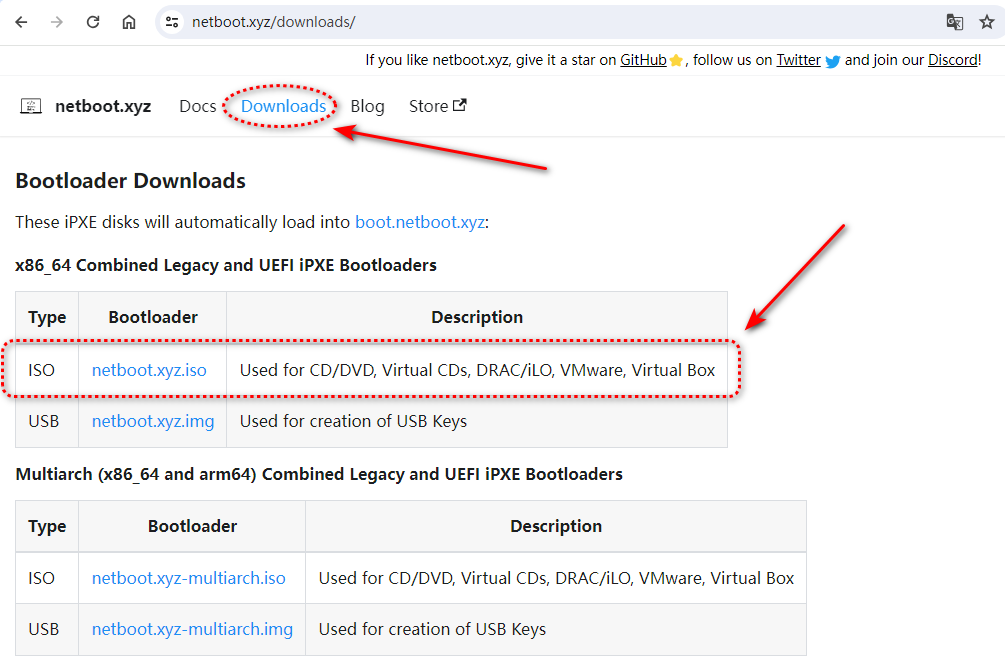
Ga naar netboot.xyz om het ISO-imagebestand te downloaden
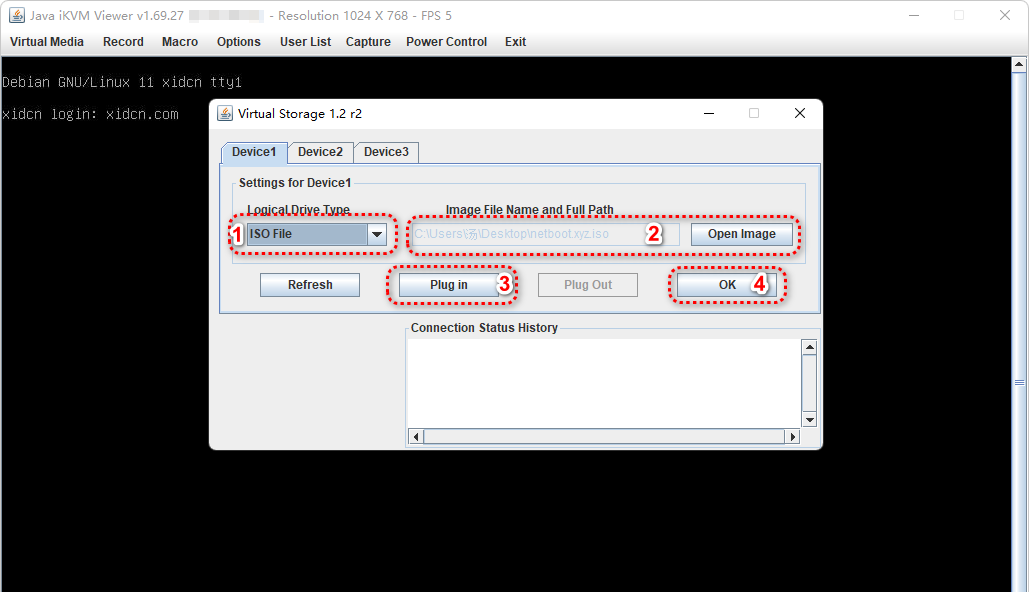
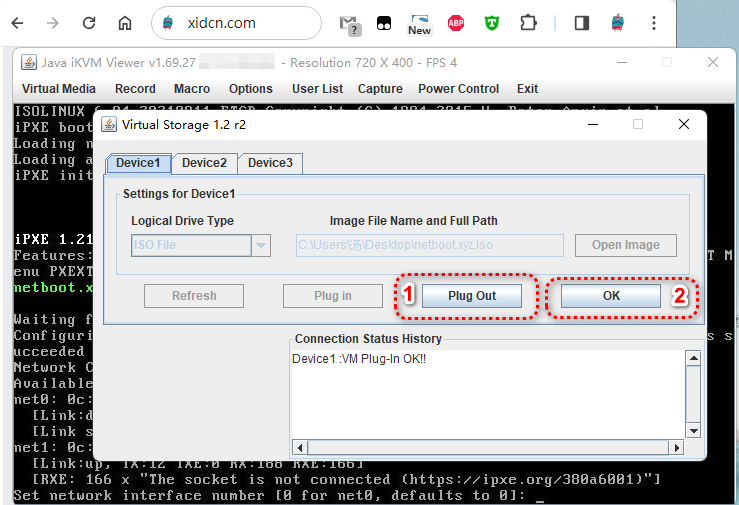
Open het mount-menu in ipmi en mount de afbeelding
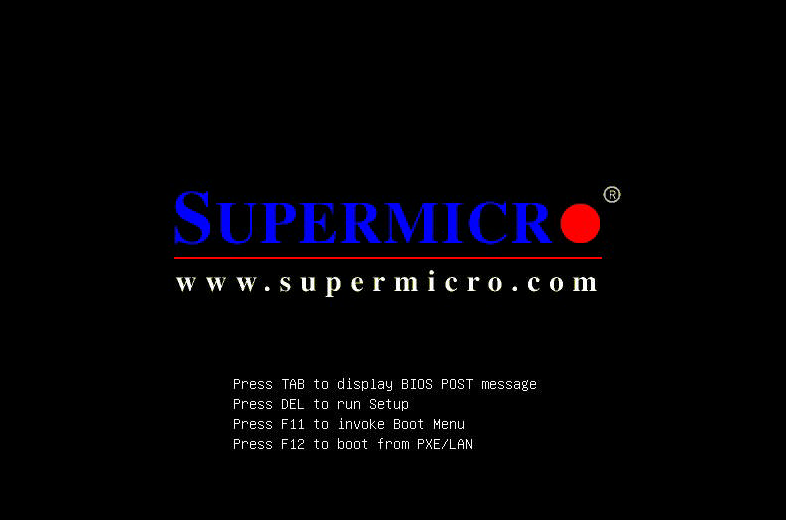
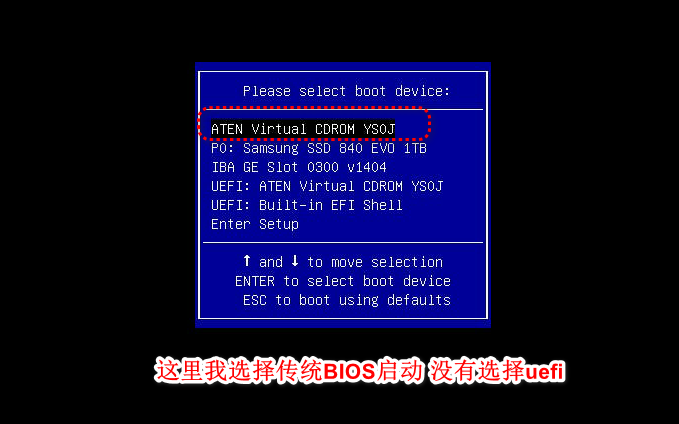
Start vervolgens de machine opnieuw op. Als CDROM het eerste opstartitem in uw BIOS is, kunt u rechtstreeks naar binnen gaan zonder iets te doen. Anders moet u tijdens het opstarten op de F11-toets drukken om het opstartmenu te openen en CDROM te selecteren om op te starten.
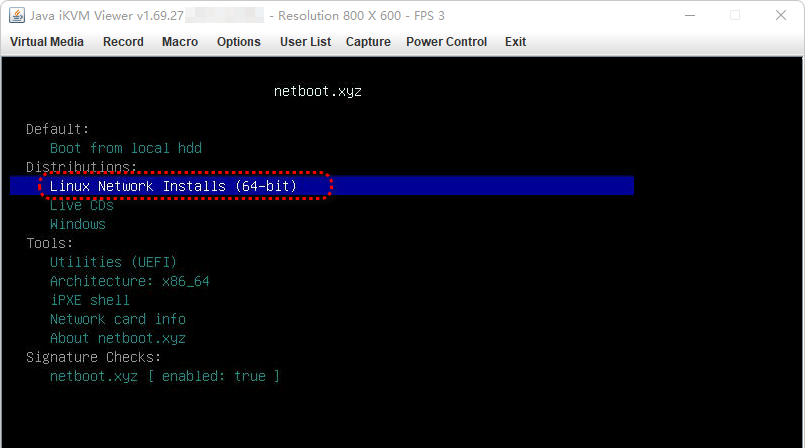
Configureer netboot.xyz
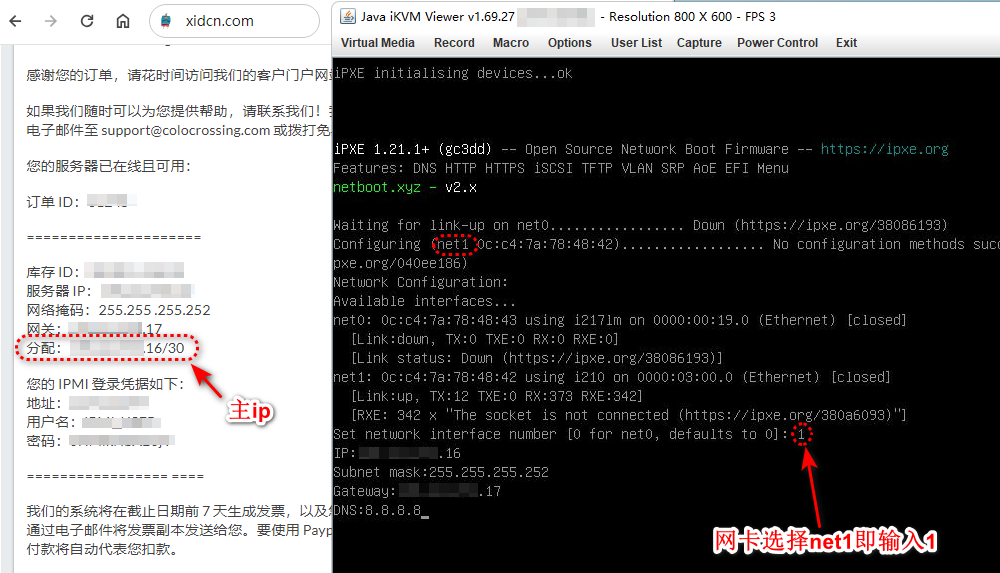
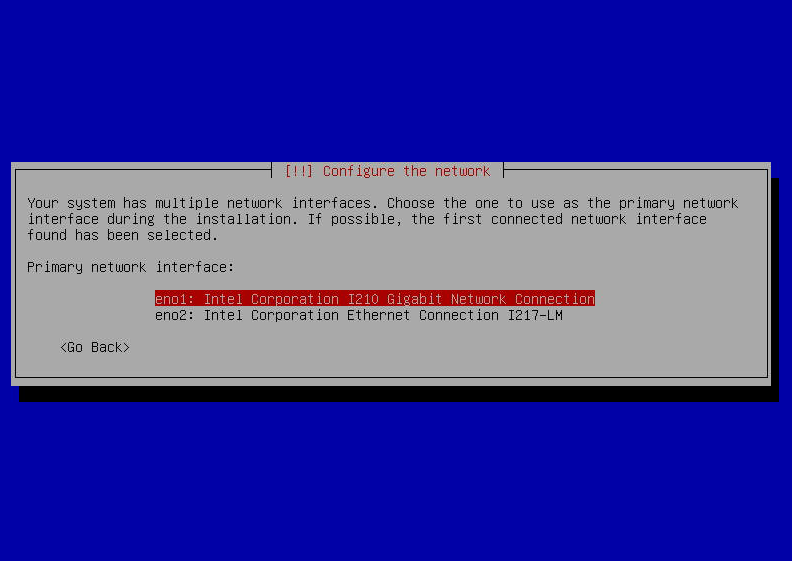
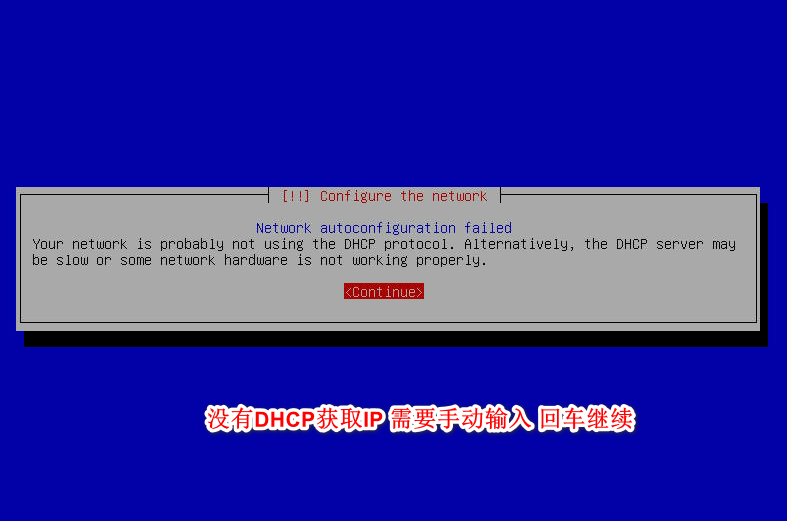
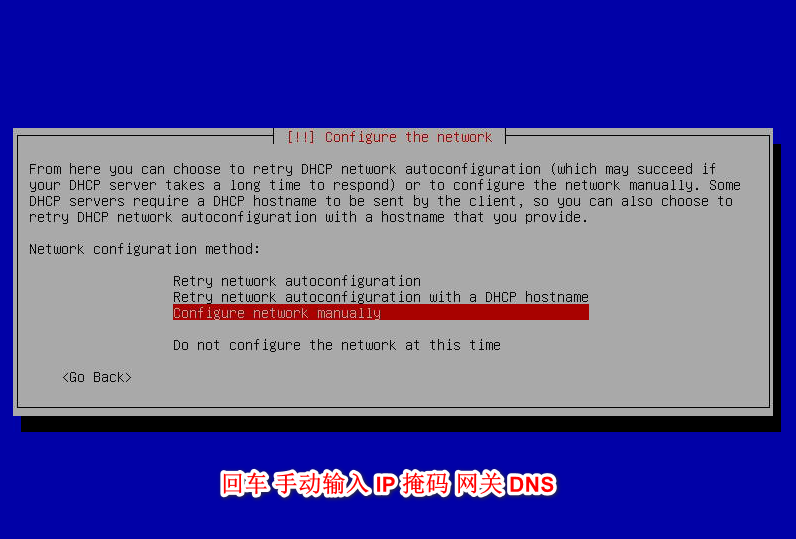
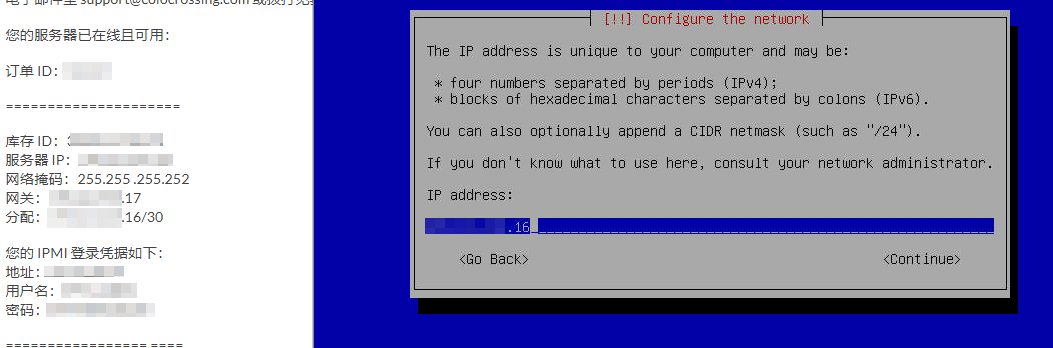
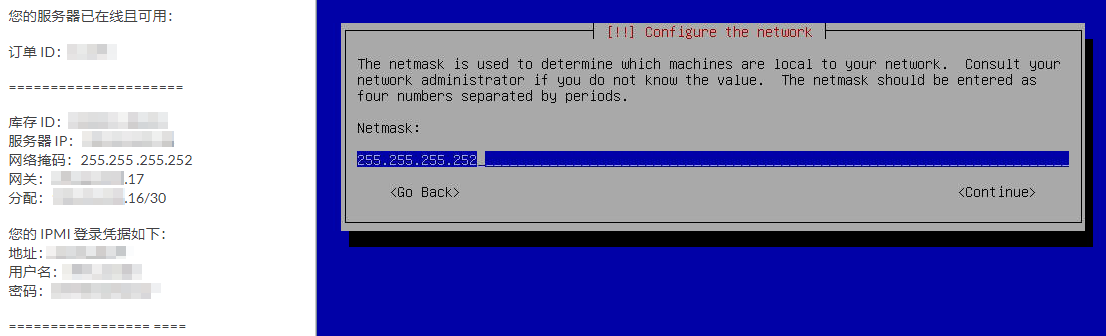
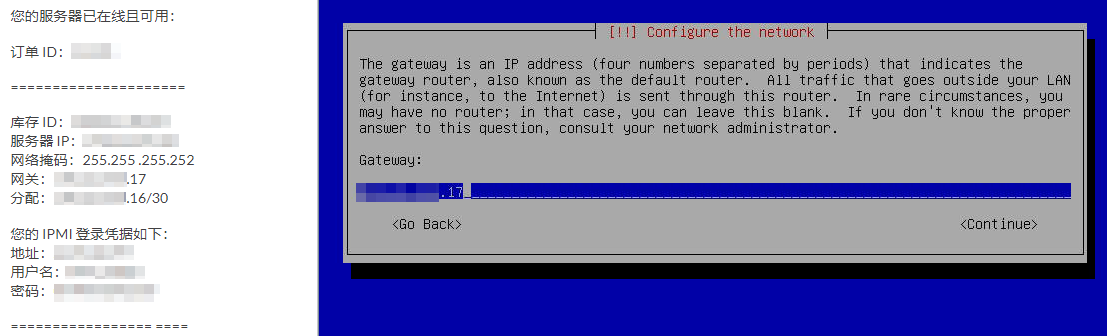
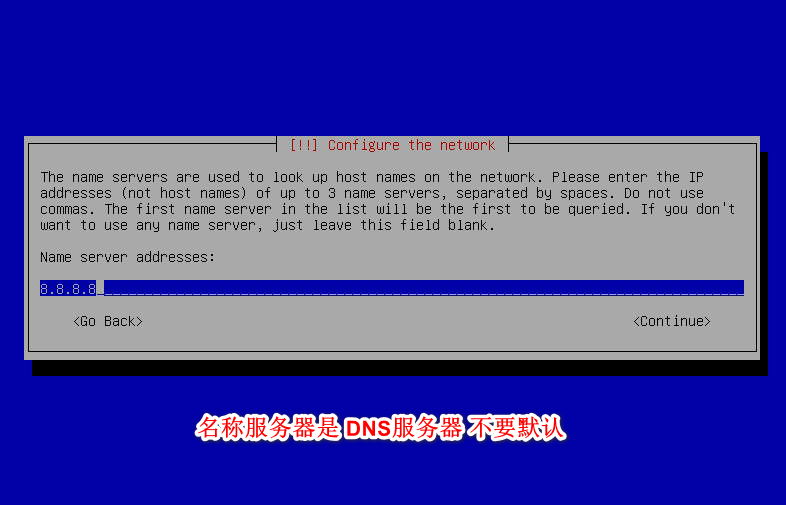
De machine van CC heeft geen ipv6- of DHCP-server, dus het opstarten van netboot blijft steken in de no-IP-status. Druk op Enter en voer de IP-informatie in die we hebben gecontroleerd in de mailbox of het paneel hierboven, en voer vervolgens soepel in.
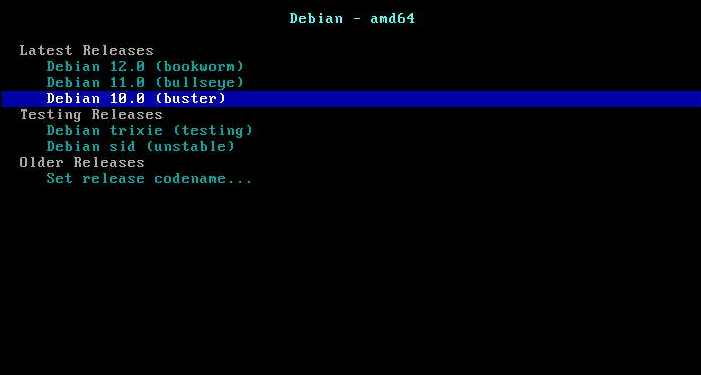
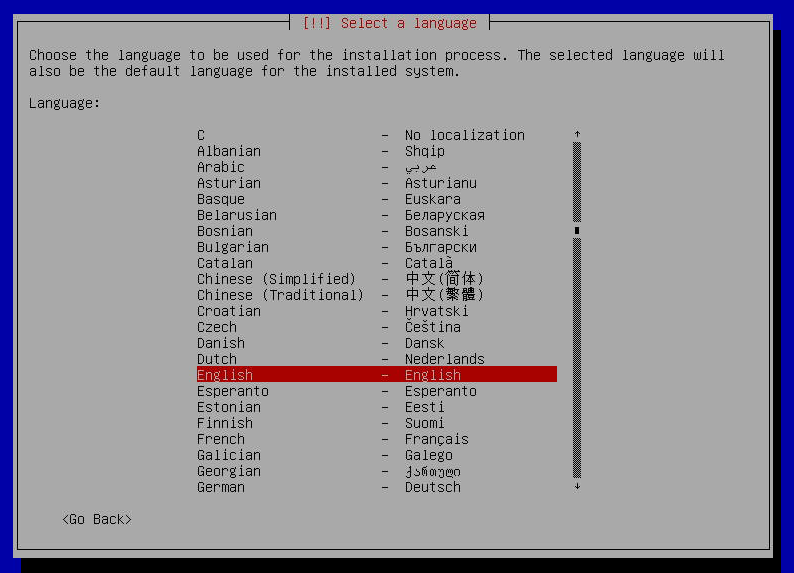
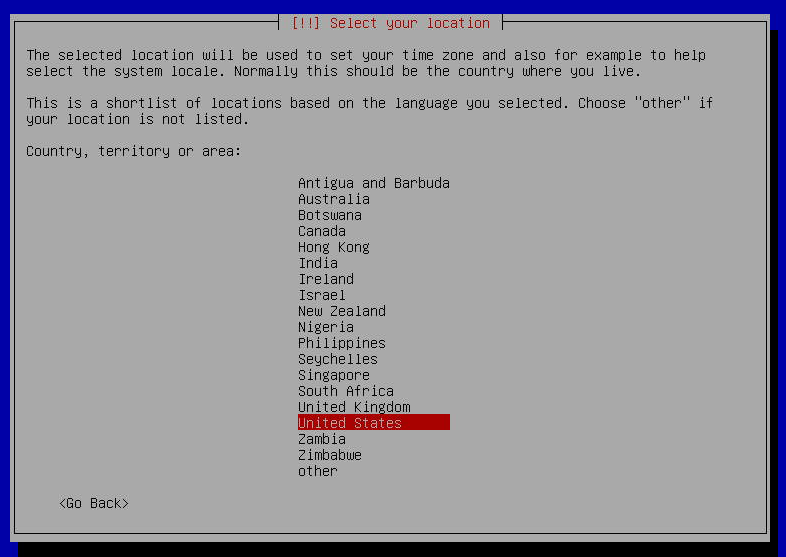
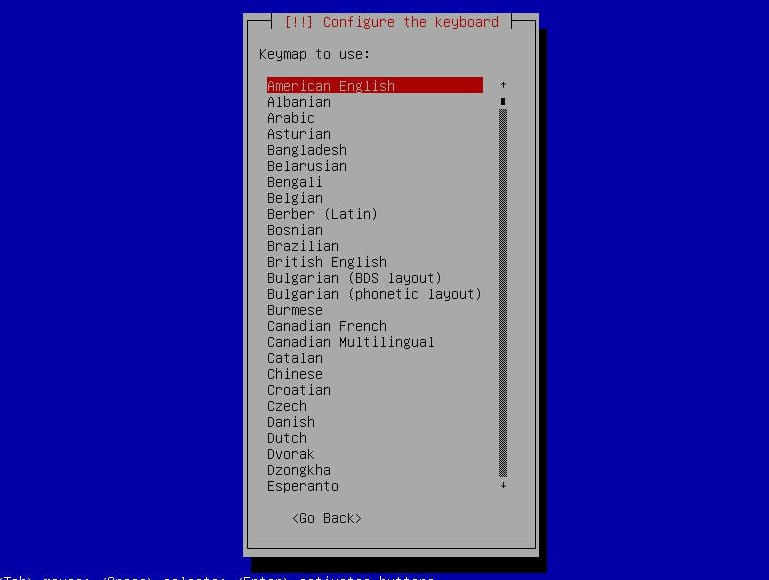
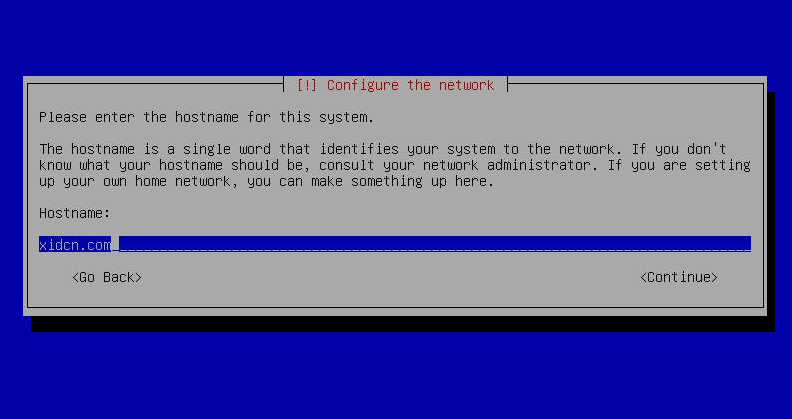
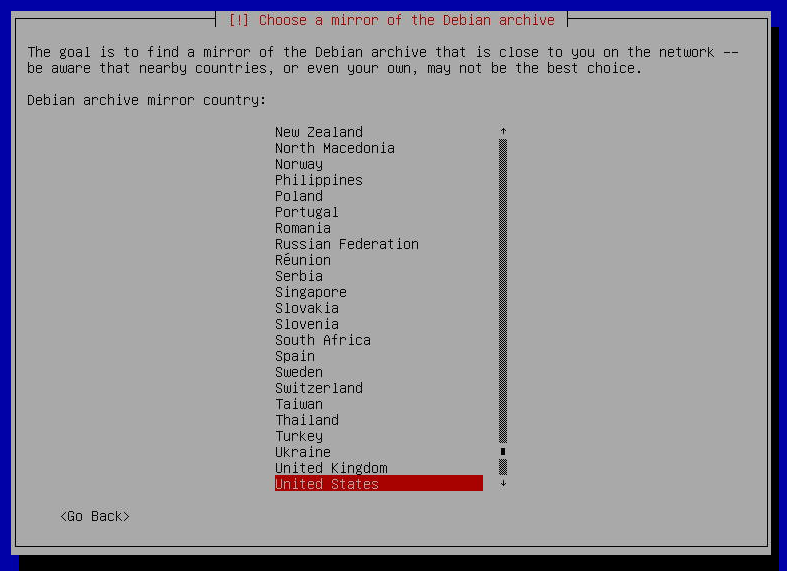
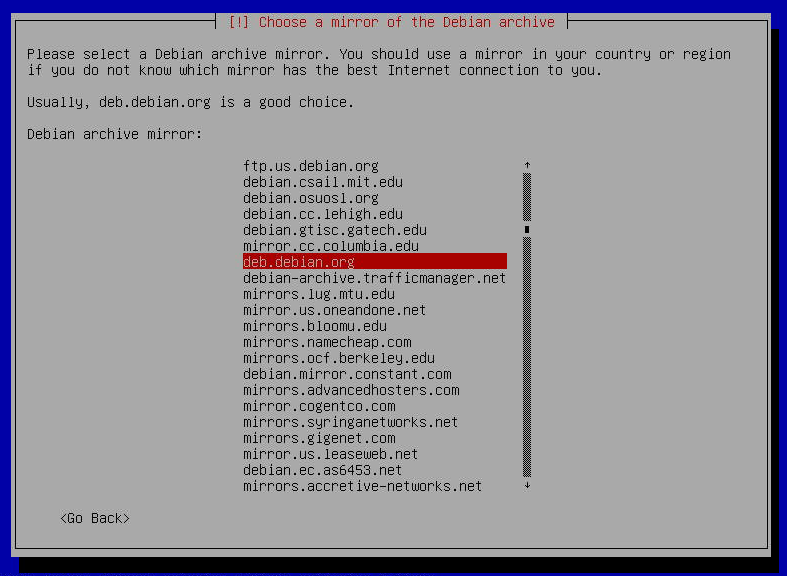
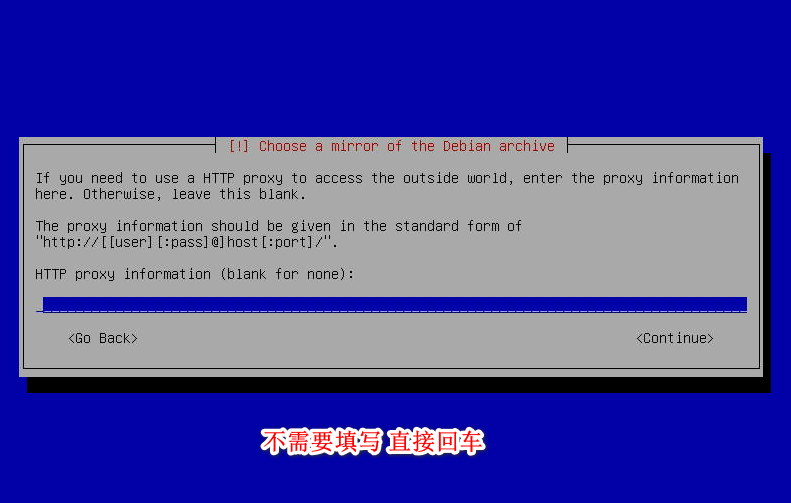
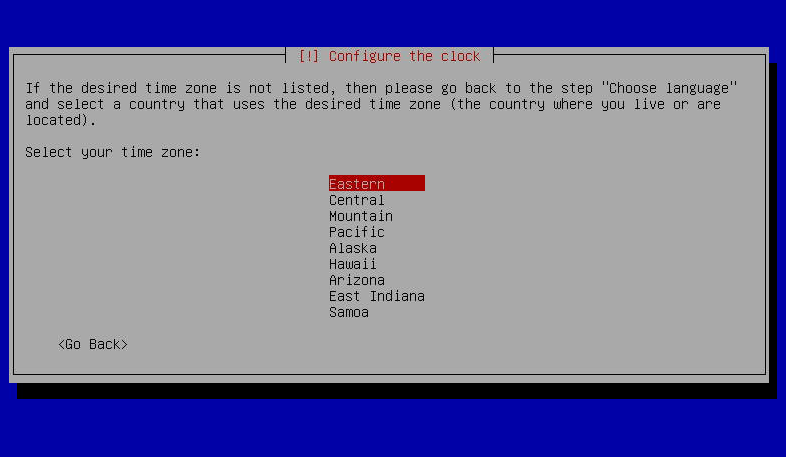
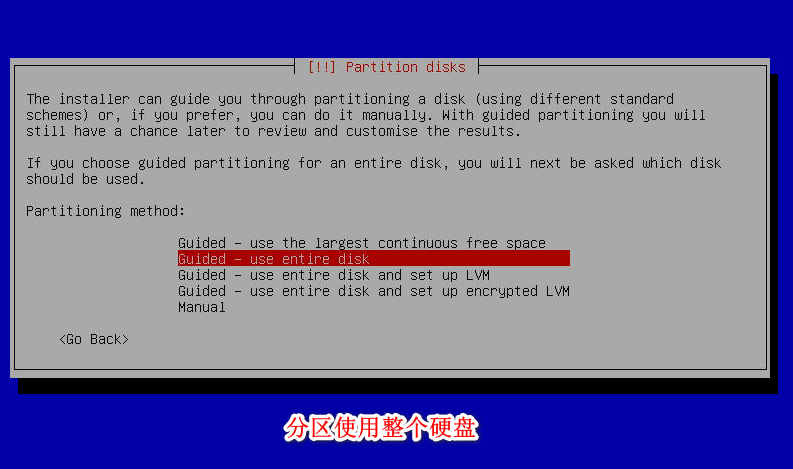
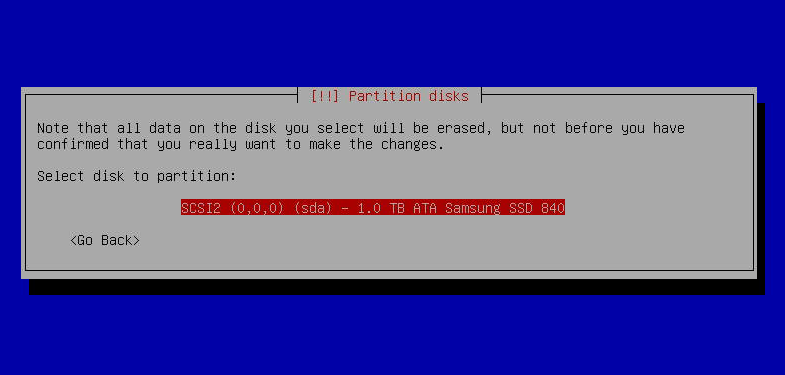
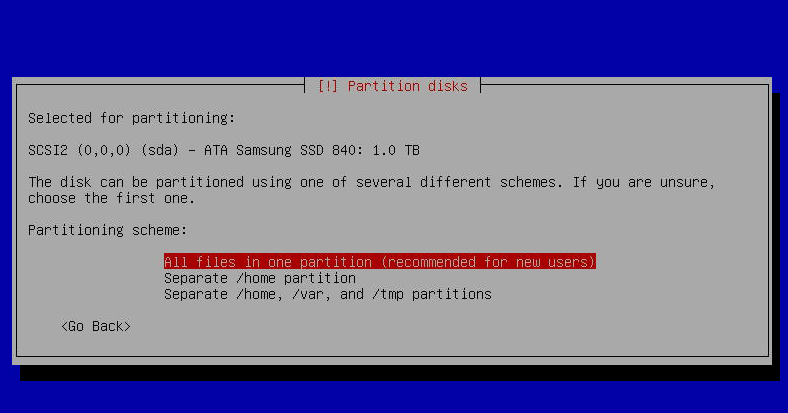
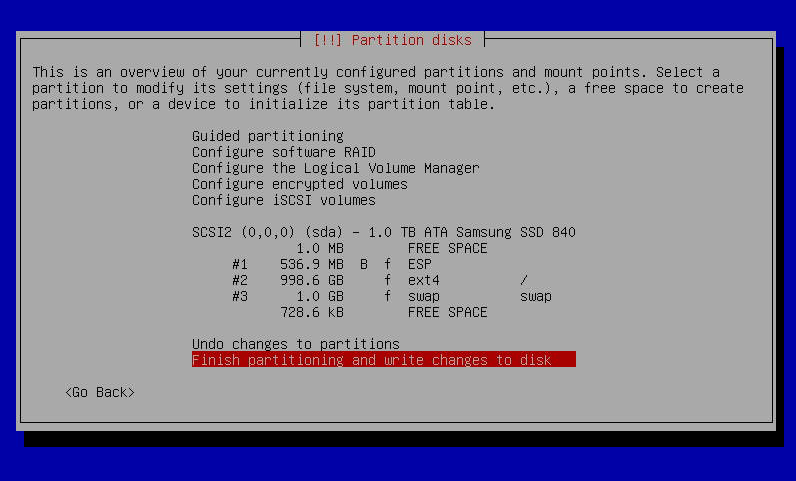
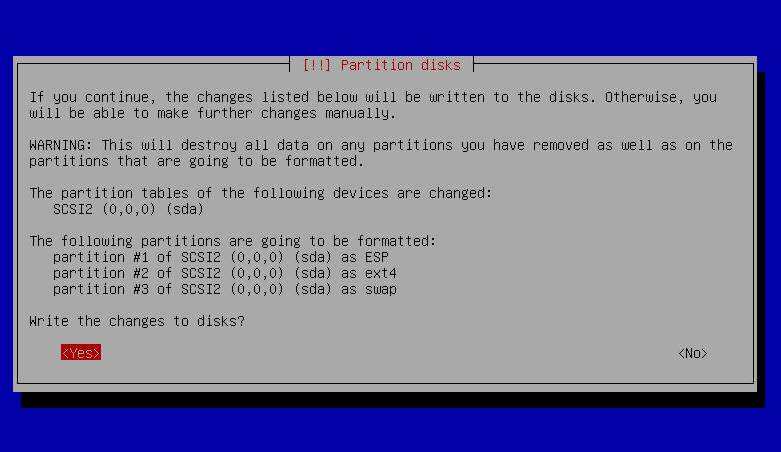
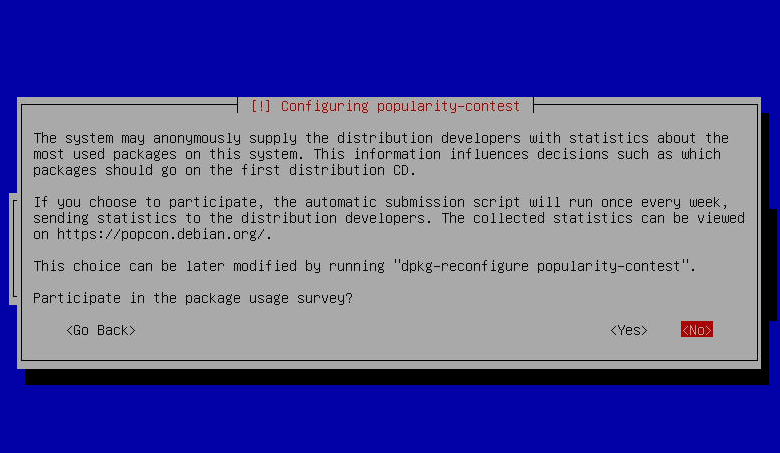
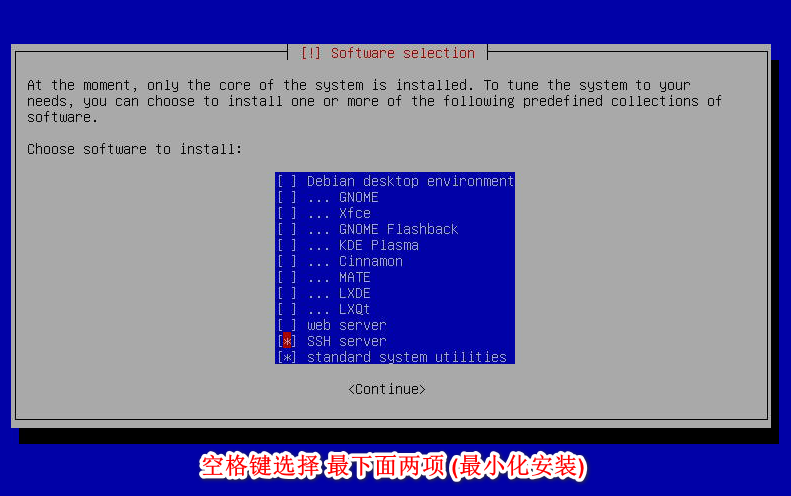
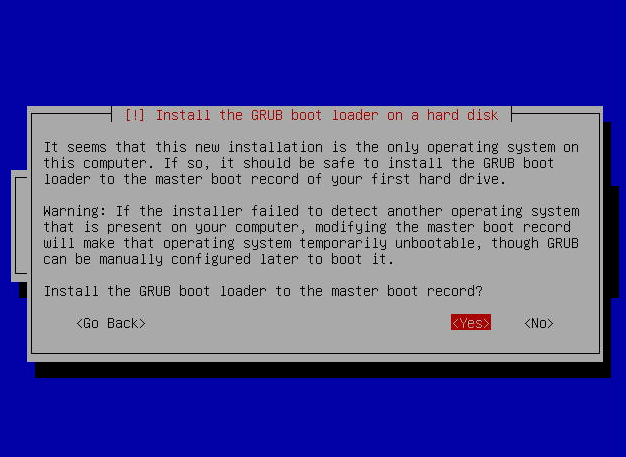
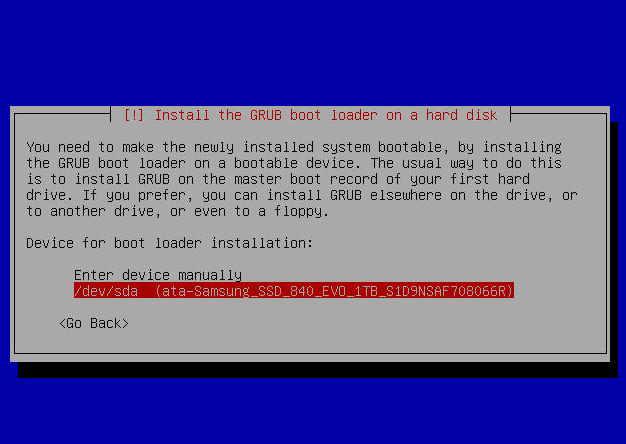
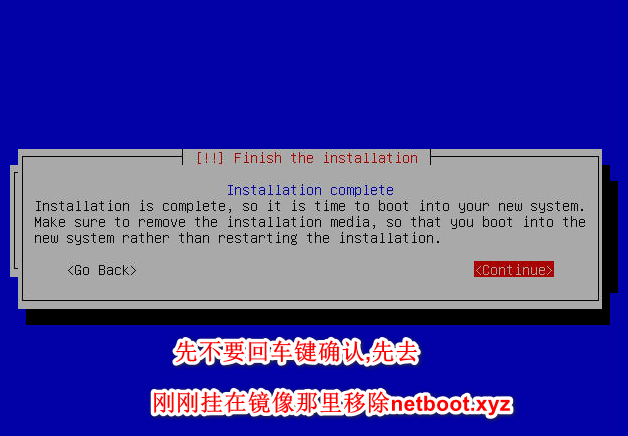
Selecteer netwerkinstallatie. Kies uw voorkeurssysteem. Hier wordt Debian geselecteerd voor demonstratie.
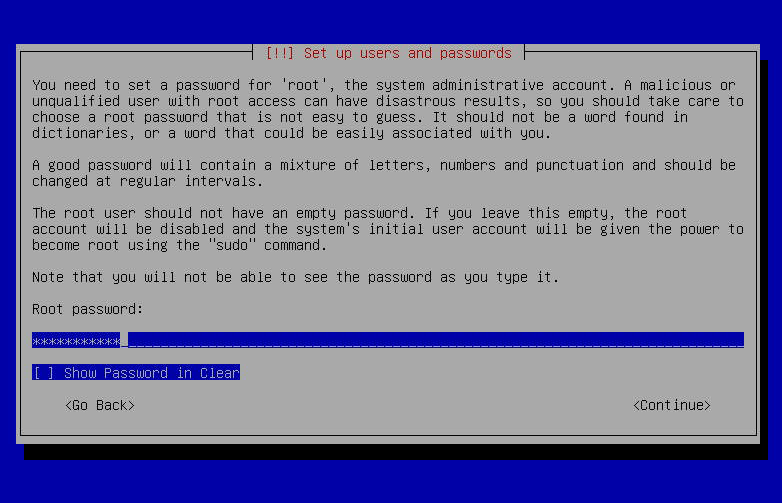
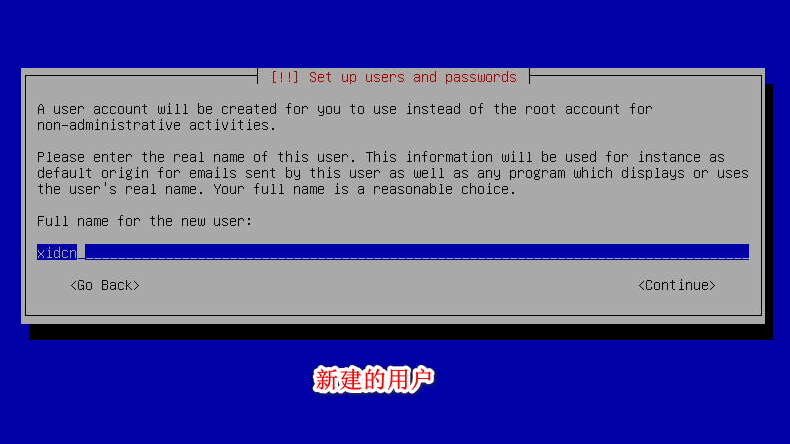
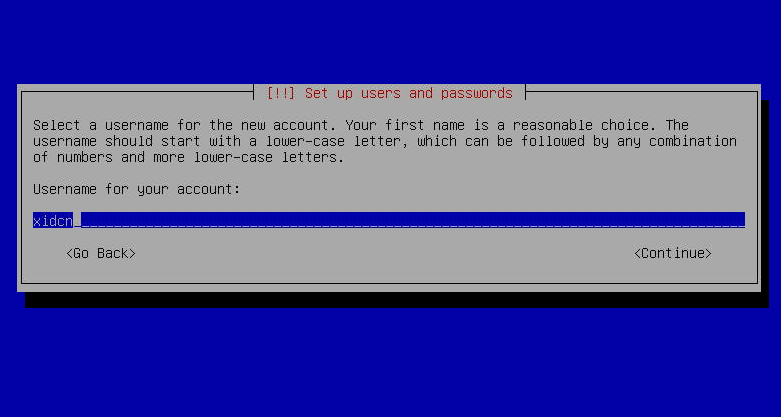
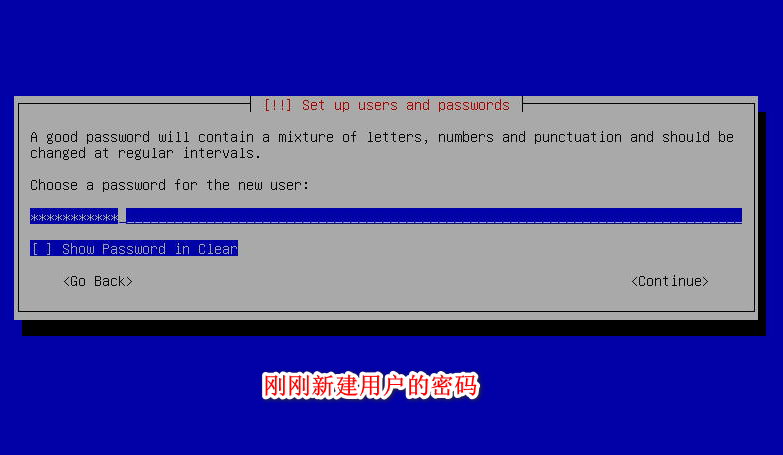
Log in op het systeem
Gebruik de SSH-tool om verbinding te maken met de server. De gebruikersnaam is: xidcn. Het wachtwoord is het wachtwoord dat door uw nieuwe gebruiker is ingesteld.
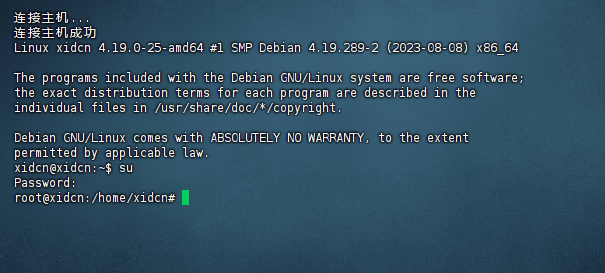
Voer su in van de nieuwe gebruiker en voer het rootwachtwoord in dat u hebt ingesteld om naar het root-account te schakelen.
DD-systeem
Als het originele systeem dat door de spiegel is geïnstalleerd niet naar wens is, kunt u het DD-systeem gebruiken. Ik gebruik meestal het DD-systeem. Het oorspronkelijke systeem opnieuw opstarten en gebruikers-sudo zijn behoorlijk vervelend. Het DD-script dat ik hier heb gekozen, is het script van de forumbaas "Tianquan Xuanji". Natuurlijk is het ook open source op github
Het systeem is eerder geïnstalleerd door het IP-adres handmatig in te voeren. U kunt rechtstreeks DD gebruiken zonder het IP-adres op te geven.
Download eerst het script
Op dit punt kunt u opnieuw verbinding maken met de server. Vergeet niet dat de gebruikersnaam root is